Claude 導入ガイド
- パソコン
- ネット環境
- Googleアカウント
- SMS受信出来るスマホ
- クレジットカード
🤖 導入編
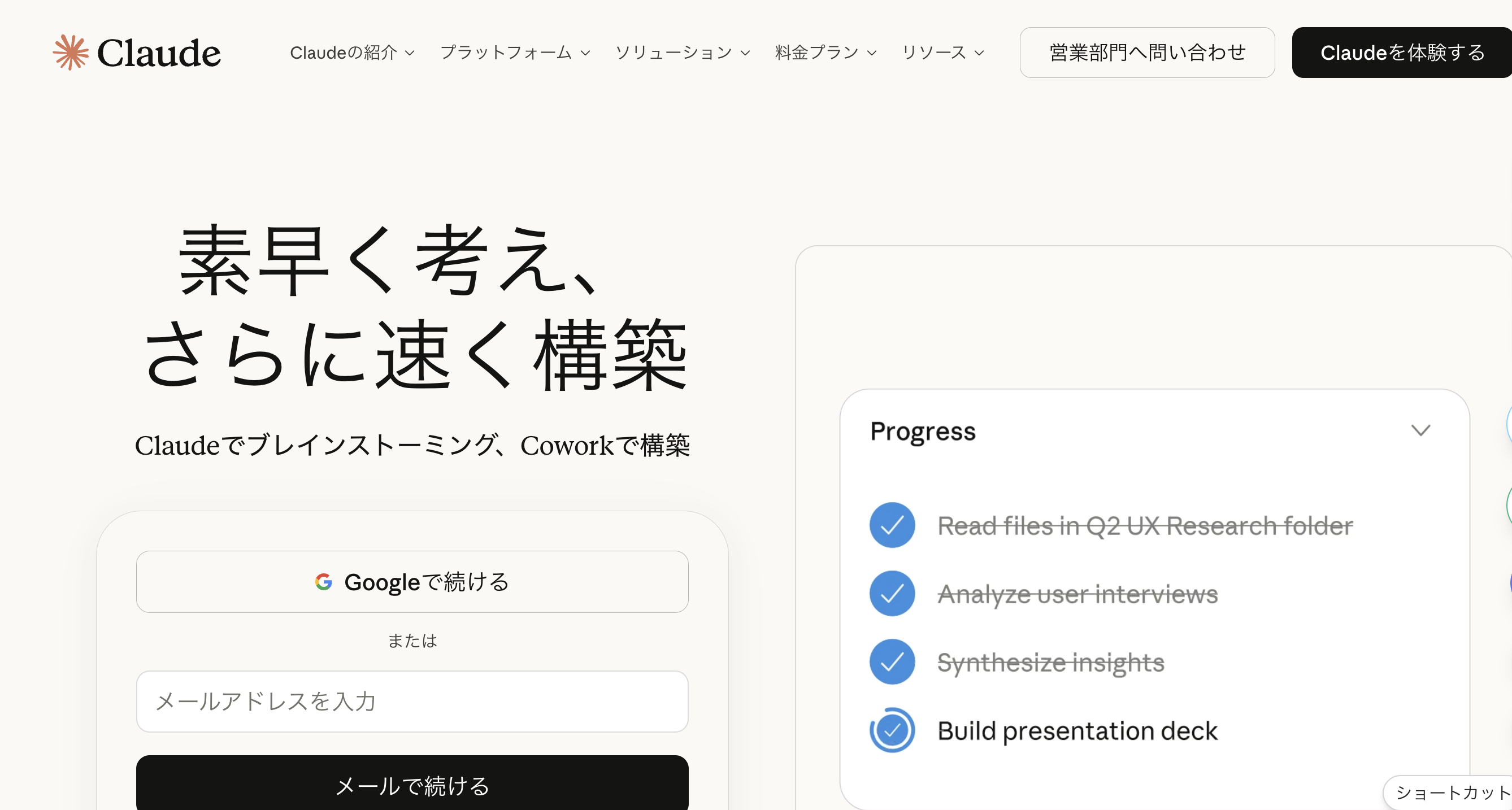
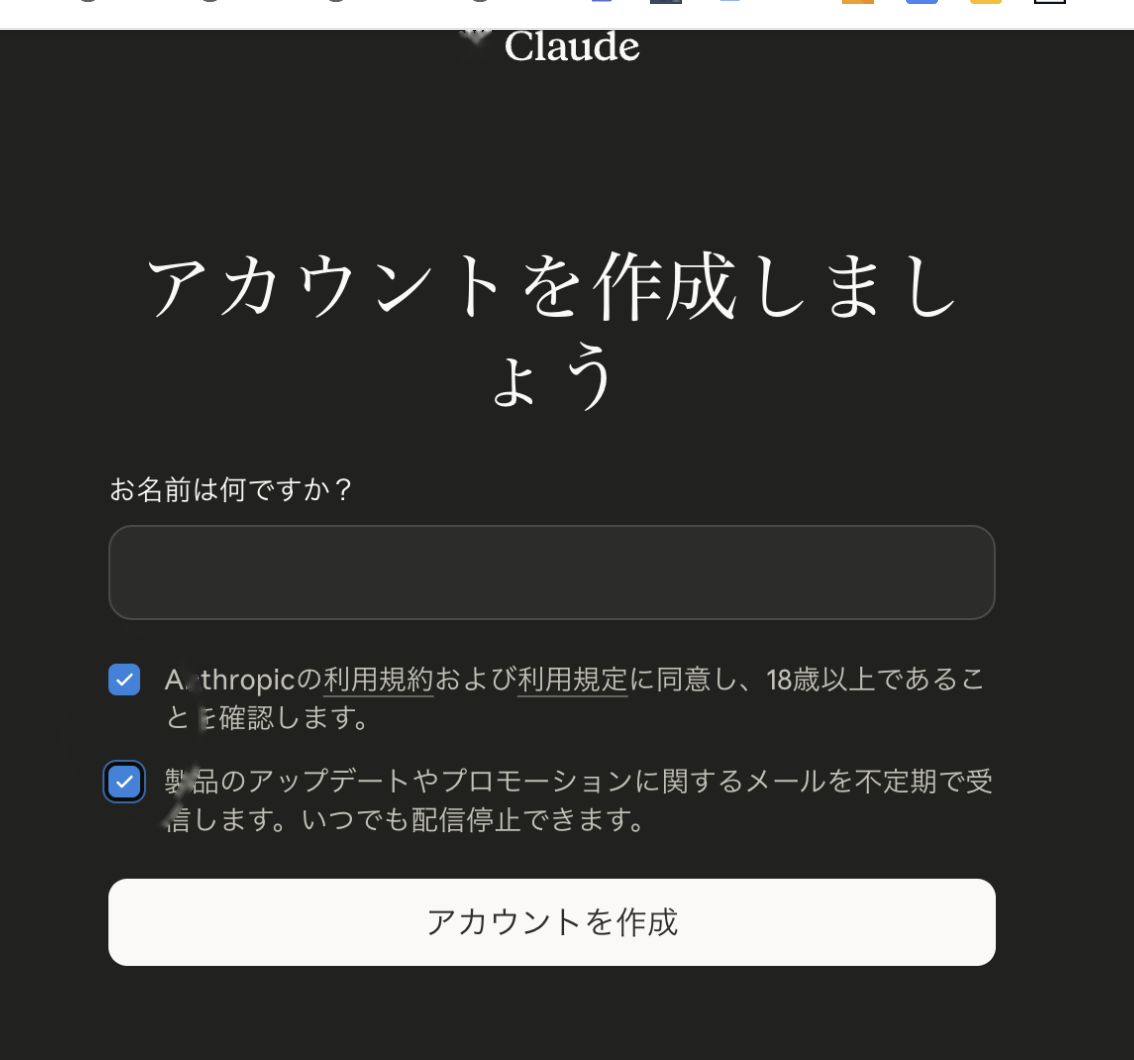
- お名前:本名じゃなくてOK、ニックネームでも
- ✅ Anthropicの利用規約・利用規定に同意し、18歳以上:そのままチェック(必須)
- ✅ 製品アップデートやプロモーションメール:不要なら外してOK
💳 Proプラン契約
どちらからでもOK
約 $22 USD(= 日本円で およそ ¥3,500 前後)
※ ドル建てのカード決済
日本円の金額はその日の為替で変わる
「年間」は2〜3ヶ月使って気に入ってから切り替えればOK
【上の欄:カード情報】
- カード番号・有効期限・セキュリティコード
- カード所有者名:カードに印字されているローマ字(例:TARO YAMADA)
- 氏名:本名を漢字フルネーム
- 郵便番号:必須(入力すると住所が自動で出る)
💾 デスクトップアプリをダウンロード&インストール
インストールして初めて使える
チャット履歴は共通なのでどちらで書いても見えますが、出来る事が少し違います。
・普段使いは デスクトップ版(Optionキーをトントンとダブルタップで、作業画面を見ながらチャットで話せる)
・ブラウザ自動操作したい時だけ ブラウザ版 + Chrome拡張
このガイドは デスクトップ版を入れる手順で進めます。
前提:Claude Code と チャットは会話履歴が別々。ただしブラウザ版とデスクトップ版のチャットは履歴が共通。
コード作業中に Option ダブルタップでチャットを呼ぶと便利なシーン:
例:エラーの意味を聞く/別件の相談/方針の確認など
こうするメリット:
・Claude Code側の作業コンテキストを汚さない(余計な会話が混ざらない)
・コード作業を中断せずに済む
・チャット側に相談内容が積み上がる → 後でブラウザでも見返せる
自分のOSのボタンをクリック
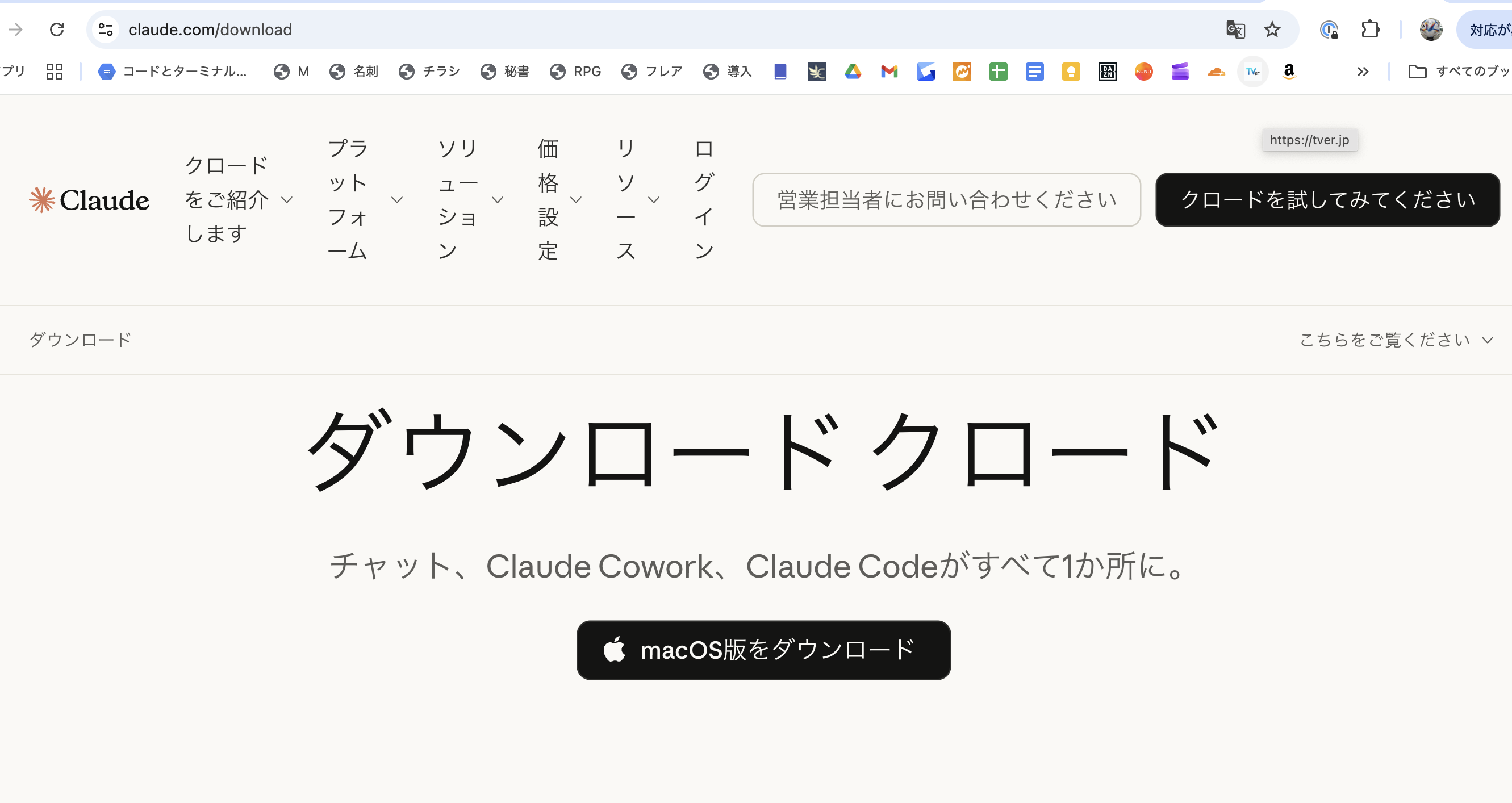
(ARM の方はほとんどの人は選ばない)
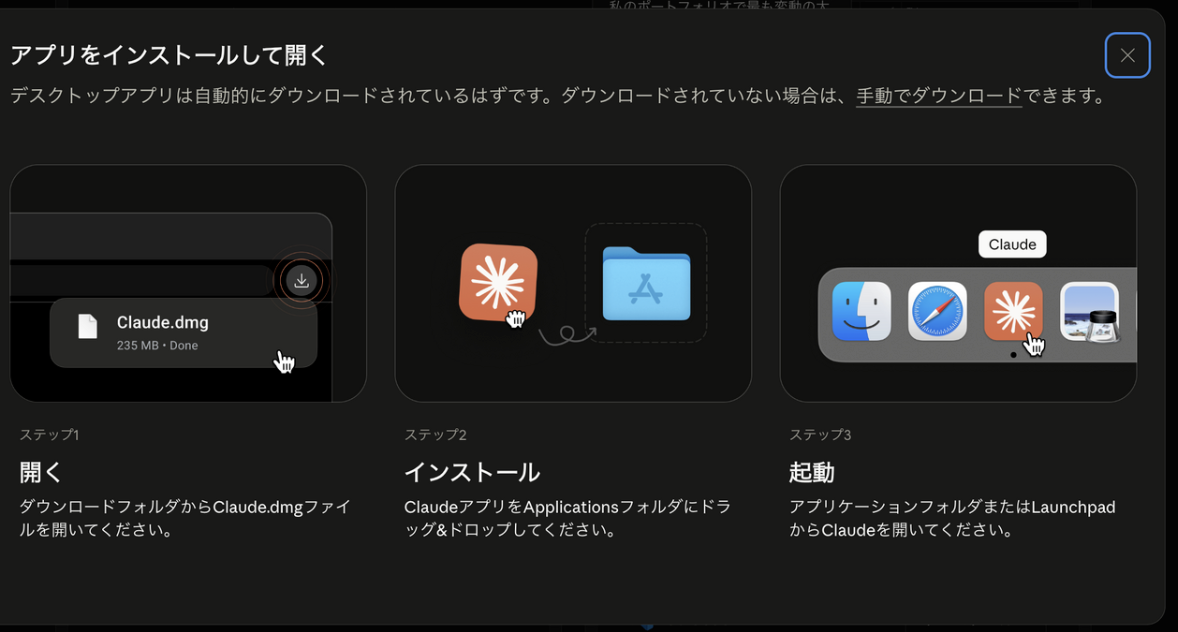
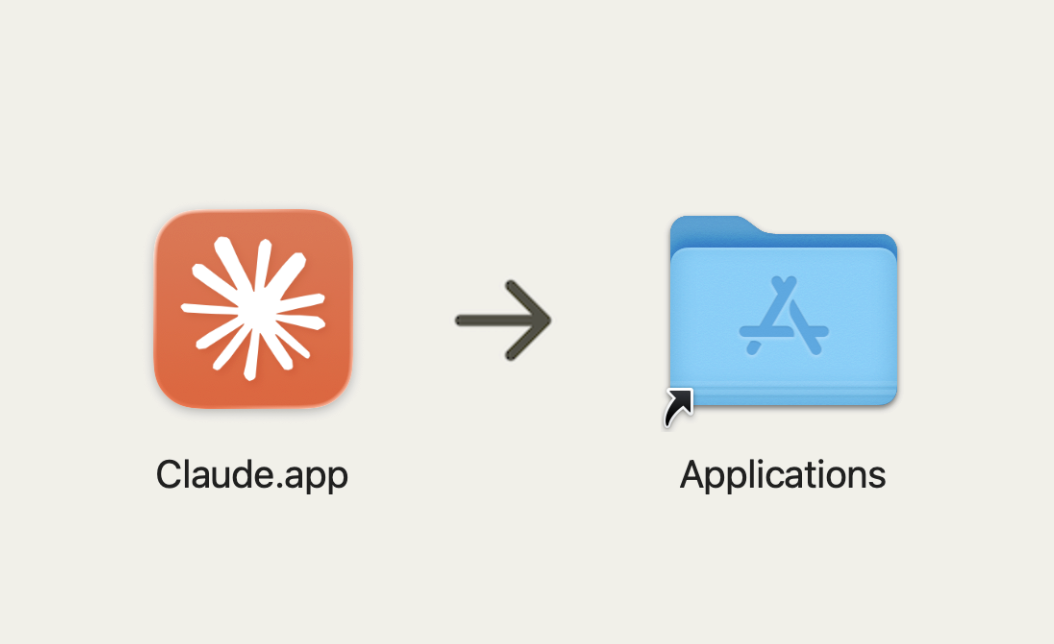
Finder →「アプリケーション」の中のClaudeをダブルクリックして起動してください。


- 画面下のDockから Finder(青と白の笑顔) を押す
- 開いた画面の左側メニューから 「アプリケーション」 を押す
- 一覧から Claude を探してダブルクリック
- Claudeを起動すると、Dock(画面下のアイコン帯)に Claude のアイコン が一時的に出る
- その Claude アイコンを 指2本でトラックパッドを押す(または右クリック)
- メニューが出たら 「オプション」→「Dockに追加」 を押す
- 🎉 次回からは Dockの Claude を1クリック で起動!
- Dockの中から 銀色に9個の小さい四角が並んだアイコン(Launchpad)を押す
- 画面いっぱいにカラフルなアプリアイコンが並ぶ
- その中から Claude を探して押す
初めて起動すると「Claudeは インターネットからダウンロードされたアプリです。開いてもよろしいですか?」という確認ダイアログが出ることがある。
そのまま 「開く」 をクリックでOK。これはMacが公式アプリ以外に必ず出す定例の確認で、Claude自体は安全。
ブラウザが開くので、STEP 1で使ったのと同じGoogleアカウントを選んでください。
ログイン後、「最初のチャットを始める」ボタンの上に「Claudeの改善にご協力ください」というスイッチが出てきます。最初からオン(青)になっていますが、タップしてオフ(グレー)に切り替えるのがおすすめです。
- オン=チャット内容が Claude の AI 学習に使われる
- オフ=学習には使われない(普通に使う品質は全く変わりません)
⚠️ 業務情報・顧客情報・未公開資料を扱う場合、学習に使われない方が安心です。後から 設定 → プライバシー でいつでも変更出来ますので、迷ったら一旦オフでOK。
切り替えたら、下の「最初のチャットを始める」を押して完了です。
💳 契約は1つでOK!全部の使い方で同じ Pro が効く
同じ料金で全部使えます。Claude の有料プラン(Pro / Max)は claude.ai のアカウントに紐づくので、同じアカウントでサインインすれば全部の使い方で同じ契約が効きます。追加料金はかかりません。
- ✅ ブラウザ版(claude.ai)
- ✅ デスクトップアプリ(Mac / Windows)
- ✅ Code(コード版)… デスクトップアプリ内 or ターミナル版どちらも
- ✅ スマホアプリ(iPhone / Android)
どこで使い始めた人でも、後から別の使い方を足せます。
例:Code で使ってた人が後からデスクトップアプリも使う/スマホで使ってた人が PC でも使う、など全部OK。
🛠️ 「コード(Code)」と会話するなら Git も入れておく
Code(コード)はアプリ作りやコード作業のためのモード。最初に話しかけると 「Git を入れて下さい」「ターミナルで xxx を実行して下さい」 と表示される事があります。
Git はコードの履歴を管理する裏方ソフトで、Code が内部で使います。ターミナル(黒い画面)を一切使わずに入れる方法を紹介します。
下のリンクから GitHub 公式の無料アプリ(GitHub Desktop)を開きます。これを入れると Git も自動で一緒に入るので、別途 Git を入れる必要はありません。
- Mac の人:一番左の「Download for Apple silicon」(黒いボタン)を押す
※古い Mac(左上の🍎マーク → このMacについて で「Intel」と表示)の場合のみ、真ん中の「Download for Intel chip」を押してください - Windows の人:一番右の「Download for Windows (64bit)」ボタンを押す
⚠️ 押し間違いに注意:3つのボタンが横並びです。Mac の人は左、Windows の人は右。真ん中(Intel chip)は古い Mac 用なので、最近の Mac の方は押さないで下さい。
- Mac:ZIP をダブルクリック → 出てきた「GitHub Desktop」アプリを Applications フォルダにドラッグ → 起動
- Windows:ダウンロードされた .exe をダブルクリック → 画面の指示に従って進めるだけ
これで Git が入ります。 Claude を一度終了してから開き直せば、Code でも普通にコード作業出来るようになります。
⚠️ Codeタブで「No path to Claude code executable」と出て使えない時は?
原因:Claude Code本体はインストール済みなので、ターミナル(黒い画面)を開く必要は一切ありません。認証トークンの期限切れなどが主な原因で、ほとんどの場合はアプリの再起動で直ります。
- Mac:⌘+Q で完全終了 → Launchpadから再起動
- Windows:右上の×で閉じる → スタートメニューから再起動
→ 8割の方はこれで直ります✨
- 左下のアカウントアイコンをクリック
- 「ログアウト」を選ぶ
- 再度サインイン(メールアドレスとパスワード)
- 「Code」タブに戻ってみる
- メニューバー「Claude」→「アップデートを確認」
- 新しいバージョンがあればインストール
最後の手段ですが、意外と効きます。
💬 それでも直らない場合は、エラーが出る瞬間のスクショを送って下さい📸
一緒に解決しましょう🌟
⚙️ 初期設定編
意図しない操作のリスクがあるので必ずオフ。
記事では「オフ」と案内されていますが、継続プロジェクトが多い人はオンの方が圧倒的にラク。自分のアカウント内だけで完結するのでセキュリティ面の心配も無し。
・オン派:両学長・ネル。許可/拒否の質問が減ってサクサク動く。本当に危ない操作はClaude Code側で確認してくれる。
・オフ派:エンジニアさんなど。細かい挙動まで自分で確認したい人向け。
自分がどう使いたいかで選んでOK。
両学長おすすめのセキュリティルールも一緒に入っていますので、これ1つ貼るだけで役職情報+セキュリティ設定の両方が完了します。
実行前にask_user_inputで質問し、不明点を明確にする

話し方・返答スタイル
わかりやすく端的に説明する
くだけすぎず、親しみやすい雰囲気で返答する
専門用語は必要なときだけ使い、使う場合は意味も補足する

進め方
不明点があれば実行前に確認する
前提が曖昧な場合は決め打ちせず質問する
複数の解釈がある場合は候補を示して確認する

【活動内容】


【得意・やってること】


【Claudeに求めること】


# 社内AIアプリ開発ルール(必読)

私はエンジニアではないので、以下のルールを必ず守ってください。
ルール違反になりそうな時は必ず止めて指摘してください。

## 守るべき構成(インフラ固定)
インターネットに公開するアプリを作成する場合、以下以外の構成は提案しない。別の構成を使いたい時は「エンジニアに相談してから」とだけ答える。
- フレームワーク: Next.js
- ホスティング: Cloudflare Workers
- DB: Cloudflare D1データベース
- 認証: Cloudflare Access(特定メールアドレスのみ許可)
- 使用するAIモデル: Claude Opus

## 絶対にやってはいけないこと
- APIキー・パスワード・トークンをソースコードに直接書かない(必ず環境変数 / Cloudflare Secrets)
- 個人情報・会員情報・未公開情報をリポジトリにコミットしない
- 独自のパスワード認証やメール認証を実装しない(Cloudflare Access に任せる)
- Cloudflare Workers の preview_urls を有効のままにしない(wrangler.jsonc に "preview_urls": false)
- 認証なしでアクセスできる状態で社外公開しない
- GitHub リポジトリを Public にしない(必ず Private)
- パスワードやPINのハッシュ値をブラウザに送られるJSコードに埋め込まない

## 困ったら
- 「上記の構成では実現できない」と判断したら「エンジニアに相談を」とだけ答える
- 漏れると致命的な情報(決済・患者・会員情報)を扱う場合も「エンジニアに相談を」と伝える
~/.claude/CLAUDE.md の末尾にこのセキュリティルールを追記してください。これで Claude Code にも同じルールが効くようになります。Coworkも使っている方は、Coworkのグローバル指示にも同じものを貼ってください(任意)。
# 社内AIアプリ開発ルール(必読)

私はエンジニアではないので、以下のルールを必ず守ってください。
ルール違反になりそうな時は必ず止めて指摘してください。

## 守るべき構成(インフラ固定)
インターネットに公開するアプリを作成する場合、以下以外の構成は提案しない。別の構成を使いたい時は「エンジニアに相談してから」とだけ答える。
- フレームワーク: Next.js
- ホスティング: Cloudflare Workers
- DB: Cloudflare D1データベース
- 認証: Cloudflare Access(特定メールアドレスのみ許可)
- 使用するAIモデル: Claude Opus

## 絶対にやってはいけないこと
- APIキー・パスワード・トークンをソースコードに直接書かない(必ず環境変数 / Cloudflare Secrets)
- 個人情報・会員情報・未公開情報をリポジトリにコミットしない
- 独自のパスワード認証やメール認証を実装しない(Cloudflare Access に任せる)
- Cloudflare Workers の preview_urls を有効のままにしない(wrangler.jsonc に "preview_urls": false)
- 認証なしでアクセスできる状態で社外公開しない
- GitHub リポジトリを Public にしない(必ず Private)
- パスワードやPINのハッシュ値をブラウザに送られるJSコードに埋め込まない

## 困ったら
- 「上記の構成では実現できない」と判断したら「エンジニアに相談を」とだけ答える
- 漏れると致命的な情報(決済・患者・会員情報)を扱う場合も「エンジニアに相談を」と伝える
画面上部の Chat / Cowork / Code から「Code」をクリック。
こうしておくと、過去の会話で決めた内容が記録され、新しい会話を始めた時でも引き継がれます。
「あれ?前にどう決めたっけ?」を再説明する必要がなくなります。
👇 下のテンプレートをコピーして、Claudeのチャット欄に貼り付けて送信してください。
これから先のすべての会話で、重要な決定・変更・進行中の作業が出るたびに、関連するプロジェクトメモリ(project_*.md)にリアルタイムで追記してください。

セッション終了時には、その日の会話サマリーを project_<日付>_session_log.md として保存してください。

新しいセッションを始めた時は、まず MEMORY.md と関連 project memory を確認してから動いてください。

「前のセッションでどう決めたか分からない」という状態を作らないように、メモリだけで履歴が辿れる状態を維持してください。
🎯 使い方編
スクショを直接貼り付ける方法(超ラク):
- ⌘コマンド+⌃コントロール+⇧シフト+4
で範囲を選択(画面スクショがクリップボードにコピーされる) - Claudeのチャット欄で ⌘コマンド+V で貼り付け
- ⊞ウィンドウズ+⇧シフト+S
で範囲を選択(クリップボードにコピーされる) - Claudeのチャット欄で Ctrlコントロール+V で貼り付け
💡 追加で伝えたい事
💡 会話の続きをやりたい時は Claude Code なら
/resume で過去のセッション一覧から選べば、画像も含めて会話まるごと復活。「さっきの続き」と言いたい時に便利。
⚙️ セッション満杯で自動引き継ぎ Claude Code の設定(settings.json)に PreCompact フックを仕込むと、会話が満杯になって自動圧縮される直前に「重要な情報をメモリに保存しろ」と Claude にリマインドが入る。これで圧縮で会話が消えても、要点だけは次セッションに引き継がれる。
人間でも「これ大丈夫かな…」とひとりで考え込むより、「お金の面は?」「法律の面は?」「お客さん目線では?」と視点を分けて問い直す方が抜けに気付ける。
それをClaude側で自動化する仕組み。Claude自体が賢くなるんじゃなく、聞き方の切り替えを代わりにやってもらうイメージ。
自分専用のAIチームを組みたい。まず、チームの頂点になる
「トップ(まとめ役)」を1人作ってほしい。

トップにやってほしいこと:
・私からの話はすべてトップが最初に受け取る
・内容に合わせて、どの部下に任せるか判断する
・必要な部下がまだいなければ、新しく雇って追加する
・雇った部下はいつでも呼び出せるよう、定義ファイルとして保存する
・気づきや経験をメモに残し、次回以降の判断に活かす
・他のClaudeを呼び出さず、自分の中で役を切り替えて進める

守ってほしいルール:
・メモにパスワード・APIキー・個人情報などの秘密情報は書かない
・部下の定義ファイルは長くなりすぎないよう、短く整理する
・今どの役として応答しているか、毎回ひと言名乗る

まず、このトップの名前の候補を3つ出してほしい。
私が選んだら設定に進んで。
トップ、新しい部下を1人雇ってほしい。

担当分野:
【例:Instagram運用のプロ/税務のプロ/チラシ作りのプロ など】

どんな人物像?:
【例:SNS運用10年のベテランで、反応が取れる投稿設計が得意 など】

この方向性でチームに加えて。
🎨 デザイン担当✍️ ライティング担当🎬 動画編集📈 マーケ💼 営業🔍 SEO📊 データ分析🎭 企画・脚本🤝 コラボ💰 収益化⚖️ 法務🧾 税務🛡️ セキュリティ🌐 Web制作📱 SNS運用
※ この15人に限らず、必要な担当は自由に追加OK
自分の仕事に関係する担当だけで十分
トップ、次の会話を始めた時もあなたが
最初に待っていてくれるようにしたい。

設定ファイル(CLAUDE.md)に、あなたの役割と
動き方を追記してほしい。
既に書いてある内容は消さず、下に追加する形で。
・「厳しめにダメ出しする役」も1人入れると、出てきた案に甘さがなくなる
・今どの担当が喋ってるかを毎回名乗ってもらうと、会話が迷子にならない
・メモにはパスワード・個人情報を絶対に書かない設定にしておく
・チーム運用はトークン消費が増えるので、Proプラン以上がおすすめ(MAXだとかなり快適)
左側に出ている過去の会話タイトルを全部日本語に変えて
コード側は仕組みが違うので、古いセッションのタイトルは英語のままになる。
対処法:
- 新しいセッションから日本語で話しかければ、自動で日本語タイトルになる
- 古い英語タイトルは放置でOK(
/resumeで開けば中身は日本語で読める) - 重要な内容をメモリに保存しておけば、タイトルが英語でも知識は引き継がれる
※ スマホ版で「Word作って」「PDF読んで」みたいな PC専用の拡張機能は使えないけど、デザイン作成(Claude Design)はスマホでもOK。
Claude Design で、こんなチラシを作って:[イメージ説明]
Claude Design で、シンプルな名刺デザインを3パターン提案して
左=会話/右=出来上がった物と役割が分かれるので、チャット欄にズラッと長文が流れずスッキリ見やすい。
・作ったものをそのままダウンロード出来る
・「ここを直して」と言えば即反映される
・チャット画面が長文で埋まらず見やすいまま保てる
「自分の仕事はこういう分野で…」「いつもこういう書き方が好み…」等を、Claudeに1から説明し直す必要が無くなる。
① Claudeが「他のAIに投げるプロンプト」を提示してくれる
② それをコピーして ChatGPT や Perplexity に貼り付けて送信
③ 他AIが「あなたの記憶の要約」を返してくれる
④ その返答を Claude に貼り付ければ、Claudeが内容を理解して記憶として取り込む
毎回同じ前提を説明し直さなくて済むので、継続プロジェクトがやりやすくなる。
メモリ機能(「大事な情報は『メモリに保存して』」参照)と合わせて使うと記憶がより強固に
自分で動画を最後まで見る必要が無いのが大きい。長い解説動画も、Claudeが要点を拾って代わりに手を動かしてくれる。
https://www.youtube.com/watch?v=XXXX
この動画の手順通りに、私の環境で設定して
この動画を要約してから、私の仕事に活かせそうな部分だけやっておいて
・ツールの設定解説動画 → 自分で見ずにそのまま設定してもらう
・ノウハウ動画 → 要約だけ読んで、深掘りしたい所だけ聞く
・長時間ライブ配信 → 知りたい部分だけ抽出してもらう
これを入れると、デスクトップアプリ版・ブラウザ版どちらからも Chrome 操作を頼めるようになる。
- Mac の Dock または Launchpad から Chrome を起動
- アドレスバーに
claude.com/claude-for-chromeと入力して移動 - ページ内の黒い 「Chromeに追加」ボタンをクリック
- 確認ダイアログで 「拡張機能を追加」をクリック
- Chrome 右上に Claudeアイコン(緑チェック付き)が出れば連携完了 ✨
私がやらなくてもあなたが出来る事は全部やって
Chrome拡張を使って、◯◯のAPIキーを取ってきて、
私のプロジェクトに入れておいて
ブラウザを操作して、このサイトの設定を ◯◯ に変えて
・Google Cloud・OpenAI等の APIキー取得(画面を辿って発行まで)
・管理画面の設定変更(Cloudflare・各種SaaS)
・フォーム入力・情報収集を一括で